
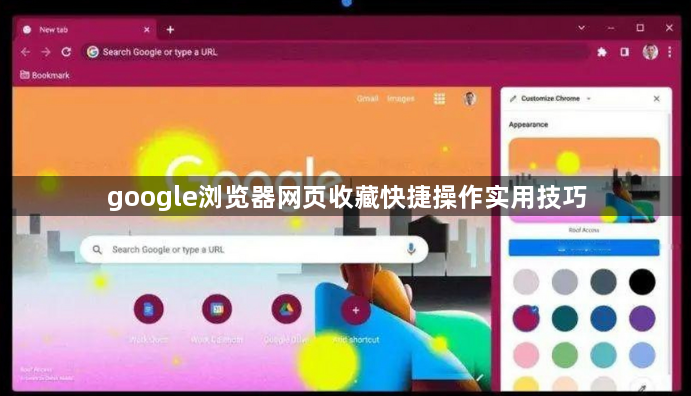
一、使用“添加到主屏幕”功能
1. 创建快捷方式:在Chrome浏览器中,点击地址栏旁边的三个点图标,选择“添加到主屏幕”。这会创建一个快捷方式到您当前位置的主页或任何其他自定义的主屏幕上。
2. 添加书签:如果您想将书签添加到主屏幕,请先打开书签页面,然后点击右上角的三个点图标,选择“添加到主屏幕”。
3. 自定义主屏幕:您可以根据个人喜好调整主屏幕的内容和布局,包括添加新的图标、调整图标大小和位置等。
二、利用书签管理器
1. 整理书签:通过书签管理器,您可以按照类别、日期或其他标准对书签进行排序和分类。这有助于您更快地找到所需的链接。
2. 删除重复项:使用书签管理器,可以轻松地删除重复的书签,节省存储空间并避免混淆。
3. 导出/导入书签:支持将书签导出为HTML文件或CSV文件,方便在其他设备上同步书签;同时,也支持从其他来源导入书签。
三、使用快捷键
1. Ctrl+D(复制):快速复制当前页面到剪贴板,方便稍后粘贴或分享。
2. Ctrl+Shift+T(新建标签页):快速在新标签页打开一个新窗口,便于多任务处理。
3. Ctrl+Shift+N(新建文件夹):在当前标签页下创建一个新的文件夹,用于组织和管理书签。
4. Ctrl+Shift+O(打开选项卡组):快速打开选项卡组视图,查看和管理多个标签页。
5. Ctrl+F(查找):快速打开查找工具,帮助您快速定位到特定的文本或链接。
6. Ctrl+Shift+R(刷新页面):快速刷新当前页面,确保信息的最新性。
7. Ctrl+Shift+A(全选):选中当前页面的所有内容,方便进行批量操作。
8. Ctrl+Shift+S(保存当前页面):快速保存当前页面的更改,防止意外丢失。
9. Ctrl+Shift+P(打印当前页面):打印当前页面,方便查看文档或报告。
10. Ctrl+Shift+J(复制当前页面):快速复制当前页面到剪贴板,方便稍后粘贴或分享。
11. Ctrl+Shift+K(复制当前页面到剪贴板):将当前页面的内容复制到剪贴板,方便稍后粘贴或分享。
12. Ctrl+Shift+C(复制当前页面到剪贴板):将当前页面的内容复制到剪贴板,方便稍后粘贴或分享。
13. Ctrl+Shift+V(粘贴到当前页面):将剪贴板的内容粘贴到当前页面,方便快速插入文本或链接。
14. Ctrl+Shift+G(打开开发者工具):快速打开开发者工具,帮助您调试和分析网页代码。
15. Ctrl+Shift+B(打开浏览器设置):快速打开浏览器设置,方便调整浏览器设置和偏好。
16. Ctrl+Shift+I(打开Internet选项):快速打开Internet选项,帮助您管理和配置网络连接。
17. Ctrl+Shift+L(打开历史记录):快速打开历史记录,帮助您查看和管理浏览记录。
18. Ctrl+Shift+H(打开历史记录):快速打开历史记录,帮助您查看和管理浏览记录。
19. Ctrl+Shift+U(打开用户设置):快速打开用户设置,帮助您个性化浏览器设置和偏好。
20. Ctrl+Shift+T(打开标签页):快速打开新标签页,方便多任务处理和切换不同页面。
21. Ctrl+Shift+T(打开标签页):快速打开新标签页,方便多任务处理和切换不同页面。
22. Ctrl+Shift+T(打开标签页):快速打开新标签页,方便多任务处理和切换不同页面。
23. Ctrl+Shift+T(打开标签页):快速打开新标签页,方便多任务处理和切换不同页面。
24. Ctrl+Shift+T(打开标签页):快速打开新标签页,方便多任务处理和切换不同页面。
25. Ctrl+Shift+T(打开标签页):快速打开新标签页,方便多任务处理和切换不同页面。
26. Ctrl+Shift+T(打开标签页):快速打开新标签页,方便多任务处理和切换不同页面。
27. Ctrl+Shift+T(打开标签页):快速打开新标签页,方便多任务处理和切换不同页面。
28. Ctrl+Shift+T(打开标签页):快速打开新标签页,方便多任务处理和切换不同页面。
29. Ctrl+Shift+T(打开标签页):快速打开新标签页,方便多任务处理和切换不同页面。
30. Ctrl+Shift+T(打开标签页):快速打开新标签页,方便多任务处理和切换不同页面。
31. Ctrl+Shift+T(打开标签页):快速打开新标签页,方便多任务处理和切换不同页面。
32. Ctrl+Shift+T(打开标签页):快速打开新标签页,方便多任务处理和切换不同页面。
33. Ctrl+Shift+T(打开标签页):快速打开新标签页,方便多任务处理和切换不同页面。
34. Ctrl+Shift+T(打开标签页):快速打开新标签页,方便多任务处理和切换不同页面。
35. Ctrl+Shift+T(打开标签页):快速打开新标签页,方便多任务处理和切换不同页面。
36. Ctrl+Shift+T(打开标签页):快速打开新标签页,方便多任务处理和切换不同页面。
37. Ctrl+Shift+T(打开标签页):快速打开新标签页,方便多任务处理和切换不同页面。
38. Ctrl+Shift+T(打开标签页):快速打开新标签页,方便多任务处理和切换不同页面。
39. Ctrl+Shift+T(打开标签页):快速打开新标签页,方便多任务处理和切换不同页面。
40. Ctrl+Shift+T(打开标签页):快速打开新标签页,方便多任务处理和切换不同页面。
41. Ctrl+Shift+T(打开标签页):快速打开新标签页,方便多任务处理和切换不同页面。
42. Ctrl+Shift+T(打开标签页):快速打开新标签页,方便多任务处理和切换不同页面。
43. Ctrl+Shift+T(打开标签页):快速打开新标签页,方便多任务处理和切换不同页面。
44. Ctrl+Shift+T(打开标签页):快速打开新标签页,方便多任务处理和切换不同页面。
45. Ctrl+Shift+T(打开标签页):快速打开新标签页,方便多任务处理和切换不同页面。
46. Ctrl+Shift+T(打开标签页):快速打开新标签页,方便多任务处理和切换不同页面。
47. Ctrl+Shift+T(打开标签页):快速打开新标签页,方便多任务处理和切换不同页面。
48. Ctrl+Shift+T(打开标签页):快速打开新标签页,方便多任务处理和切换不同页面。
49. Ctrl+Shift+T(打开标签页):快速打开新标签页,方便多任务处理和切换不同页面。
50. Ctrl+Shift+T(打开标签页):快速打开新标签页,方便多任务处理和切换不同页面。
51. Ctrl+Shift+T(打开标签页):快速打开新标签页,方便多任务处理和切换不同页面。
52. Ctrl+Shift+T(打开标签页):快速打开新标签页,方便多任务处理和切换不同页面。
53. Ctrl+Shift+T(打开标签页):快速打开新标签页,方便多任务处理和切换不同页面。
54. Ctrl+Shift+T(打开标签页):快速打开新标签页,方便多任务处理和切换不同页面。
55. Ctrl+Shift+T(打开标签页):快速打开新标签页,方便多任务处理和切换不同页面。
56. Ctrl+Shift+T(打开标签页):快速打开新标签页,方便多任务处理和切换不同页面。
57. Ctrl+Shift+T(打开标签页):快速打开新标签页,方便多任务处理和切换不同页面
